

この記事では、ワイモバイルの最新キャンペーン情報を丁寧にまとめています。
ワイモバイルは会社自体が最大手だけあって、多くのキャンペーンが行われていますが、逆にそれがややこしくなって「どれが自分に一番合ったキャンペーンなのかわからない!」という方が実は結構多いんです。


ワイモバイルのキャンペーンはたくさんありますが、この記事を読めば「自分はこのキャンペーンを使えば一番お得になる!」がわかる構成になっていますので、ぜひ参考にしてくださいね。
| 申込み先 | |
|---|---|
| ワイモバイル (公式店) | 新規、MNPでPayPayポイント還元。端末大幅割引など随時開催中。 他社からのりかえ新規契約「シンプル2 M/L」加入でiPhone購入価格が大特価になるキャンペーン実施中! |
| ワイモバイル ヤフー店 | 他社からのMNP+SIMのみ(eSIM)でPayPayポイント還元。他社からのMNP時で端末の大幅割引があり。 |
目次
【重要】ワイモバイルのキャンペーンを確認する前に知っておきたいこと3つ
ワイモバイルは超有名な格安SIM会社なので、キャンペーンがとても豊富です。ですが、逆にその豊富さがユーザーを迷わせてしまう原因にもなっています。
そうならならい為にも、先に以下の2つをサラっと確認しておくだけで、Yモバイルのキャンペーンを120%フル活用することができるので、少しだけお付き合い頂けたらなっと思います!
確認その①:当サイトではY!mobileオンライン公式が行っているキャンペーンのみを紹介しています
まず1つ目です。
今では当たり前のように、スマホ1つで申込みや乗り換えができる時代です。
特にオンライン申し込みの最大のメリットは実店舗を持たないので、人件費などのコストがかからないことから、実店舗よりもオンライン限定のキャンペーンの方がお得度がとても高いんです!
また、街中には代理店という窓口もありますが、話を聞くと「光回線との同時申込み」が条件になっているところも多々あります。また、見積もりとして個人情報を記入して、その後セールスの電話がかかってきた友人もいます。
ということで、当サイトではY!mobile公式でもお得度と信憑性が高い公式のオンラインストアの情報だけを紹介しています。
確認その②:Y!mobile公式オンラインは2つある

初めての方がよく「あれ・・・?」となりますが、Y!mobileには公式のオンラインストアが2つあります。
↓ ↓
| 申し込み先 | URL | 備考 |
| Y!mobileオンライン | https://www.ymobile.jp/store/ | Y!mobile公式が入り口になっている |
| Y!mobileオンラインストア(ヤフー店)ストア | https://ymobile-store.yahoo.co.jp/ | Yahoo!が入り口になっている(代理店) |

大手企業によくありがちですが、どちらで申込みをしても契約する機種・プランは同じです。
以前はYmobileオンラインストア(本家)のみ新規事務手数料無料でしたが、現在はどちらも無料となっています。
確認その③:タイミングによってお得度が異なる
「ワイモバイルオンラインストア」と「ワイモバイルオンラインストア・ヤフー店」は申し込む時のタイミングによってキャンペーン内容が異なります。
「SIMのみの申込み」や「端末セットの申込み」によってお得度が変化するので、申し込む前には一度確認しておきましょうね!
ワイモバイルのキャンペーン一覧
ここではワイモバイルで利用できるキャンペーンを一部紹介します。常に展開されているキャンペーンと期間限定のキャンペーンがありますので、詳細はワイモバイルの公式ページで確認してください。
エントリーしてからでないとポイント還元されないキャンペーンや特典もあるため、ワイモバイルを契約する前にチェックするのがおすすめです。
1.ワイモバ紹介キャンペーン
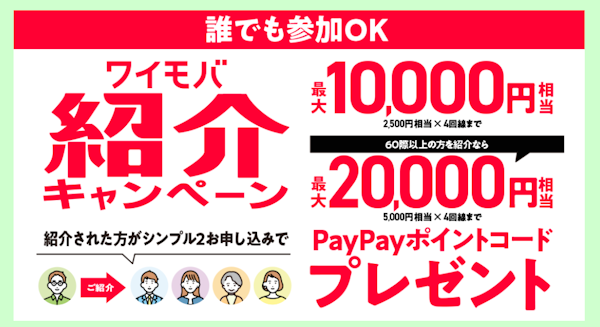
紹介された人が期間中に「シンプル2 S/M/L」に申込みし、申込月を1カ月目として7カ月目に紹介した人に特典が付与されます。終了時期は未定ですが、ワイモバイルホームページ等でお知らせされます。
PayPayギフトカードでポイント付与され、出金と譲渡は不可です。PayPay、及び、PayPayカード公式ストアで利用できます。
※「シンプル2 S/M/L」間のプラン変更の場合適用不可。
2.もう1回線新規契約で端末割引
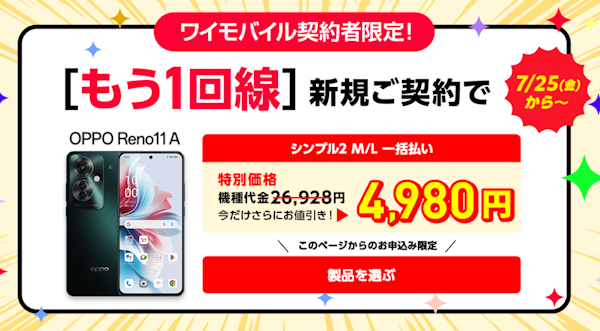
ワイモバイル契約者限定で、追加で「シンプル2 M/L」プランにもう1回線新規契約すると端末代金が割引されるキャンペーンが実施されています。
スマホそのまま回線のみで、SIMカード/eSIMを契約する場合は通常の還元額よりも多く還元される特典もあります。
他社回線からの乗り換えなどでも適用されますので、詳細はキャンペーン公式ページからチェック!
3.下取りキャンペーン
 ワイモバイルを契約する場合に下取りで端末代金などを割引したり、PayPayポイントをもらえたりするキャンペーンです。
PayPayポイントと購入機種代金値引きのどちらかを選択でき、購入機種代金値引きはオンラインストアではなく実店舗のみでの対応となります。
4.スマホそのままで回線のみ契約するとPayPayポイントコードをゲット
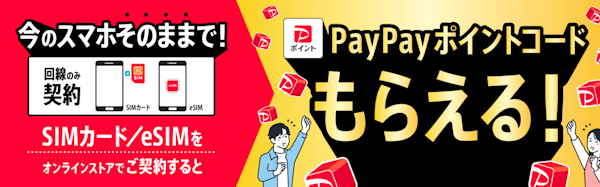
今使用しているスマホはそのまま使用する場合で、SIMカード、eSIMをオンラインストアで契約するとPayPayポイントコードがもらえるキャンペーンが実施されています。
※データ増量オプション(550円/月)に加入する必要があります。
※ソフトバンク/LINEMO/LINEモバイル(ソフトバンク回線)及びソフトバンク回線MVNOからののりかえは対象外。
※同一名義かつ同一使用者で複数回線をお申し込みの場合、特典適用は1回線のみとなります。
付与されるPayPayポイントは、PayPay公式ストアで利用可能で、出金・譲渡は不可。プレゼント金額はすべて非課税扱いです。
PayPayポイントをもらう初期設定もしておこう
Y!mobileオンラインストア(ヤフー店)からの申込みで取得できるPayPayポイントは、Y!mobileの申し込みが完了したら、PayPayアプリからご自身のYahoo!JAPAN IDと連携しておきましょう
やり方は簡単です♪
- PayPayアプリ右下にある[アカウント]をタップします。
- [外部サービス連携]をタップし、[Yahoo!JAPAN ID 連携する]をタップします。
- 同意事項をご確認のうえ[上記に同意して連携する]をタップします。
Y - ahoo! JAPAN IDのログイン画面が表示されるので、連携したいYahoo! JAPAN IDでログインすると連携が完了します。
僕は既にYahoo!JAPAN IDを連携してしまっていますが、手順が上記のとおりです。

▼また、同様に「ソフトバンク・ワイモバイル」の連携も済ませておけば、Yahoo!クレジットカードがなくても、毎月のスマホ代と合算という形でPayPay残高へのチャージが可能となります。

凄く便利な機能なので、ワイモバイルの利用開始となったらぜひ、設定しておいてみてくださいね。手順は別記事でまとめています。

キャンペーンが確認できたらワイモバイルへ乗り換えよう
実際の画像を使ったワイモバイルへの乗り換え手順も別記事にてレビューがあるので、ここでは要点だけを簡単にまとめますね
↓新規で端末セットが希望の方↓

↓既存のスマホをそのまま使いたい方↓

基本、ワイモバイルの乗り換え手順は以下の4ステップで完了しちゃいます!
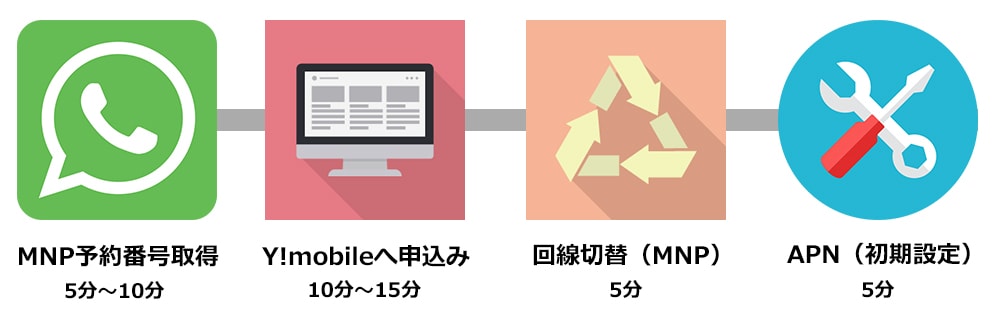
- MNP予約番号を取得する(電話番号を新しく取得する方は不要)※
- ワイモバイルを申し込む(端末も購入する方はここで選ぶ)
- 回線切替を行う(電話1本で完了)
- APN設定をする(セット購入の方は不要)
(※ソフトバンク・LINEMOからの乗り換えはMNP予約番号不要です)
PayPayポイントが最大23,000円分!
ステップ①:MNP予約番号を取得する
電話番号をそのままワイモバイルでも使う場合は現在利用中の携帯会社からMNP予約番号を取得します。
・ドコモ:151
・au:0077-75470
・ソフトバンク:不要

万が一、有効期限が過ぎてしまっても何度でも無料で再発行は可能です。
ステップ②:ワイモバイルを申し込む
MNP予約番号が取得できたら、そのままワイモバイルへ申し込みます。
・MNP予約番号(新規は不要)
・本人名義のクレジットカード
・本人確認書類(運転免許証など)
・メールアドレス
★上記でも少し触れましたが、新規申込み者とMNP乗り換えだと少し内容が異なるので、掘り下げた内容は以下のレビュー記事を参考にしてください。
↓新規で端末セットが希望の方↓
↓既存のスマホをそのまま使いたい方↓
申し込みはワイモバイル公式サイトより、個人情報を入力し、料金プランやオプションを選択するだけなのでとっても簡単です。初めての方でも15分~20分もあれば完了します。
手持ちのスマホをワイモバイルで利用予定の方は事前に動作確認済み端末をチェックして、お手持ちのスマホがワイモバイルできちんと使えるかを確認しておきましょう。
また、手持ちのスマホをワイモバイルで利用する際は、全キャリアSIMロック解除が必須となります。


ワイモバイルの料金プランに関しては別記事で詳しく解説しています。

ステップ③:ワイモバイルからSIMカード(SIMカード+端末)が届いたら回線切替を行おう
ワイモバイルから製品が届いたら、キャリアからワイモバイルへ回線切替を行います。
- SIMカードのみの方:開通作業の後、APN設定
- スマホセットの方:開通作業で完了
商品が届いたら、商品到着の翌日~2,3日後(10:00~19:00の間)にワイモバイル側のタイミングで「回線切替」が行われます。
ただ、回線切替と言っても、SIMカードの他に簡単な小拍子が同封されています。その小拍子に回線切替専用の電話番号が記載されているので、そちらに電話を1本かけるだけで完了しちゃいます。

◆ワイモバイルカスタマーセンター切替専用窓口
- 0800-919-9809
- 午前10時~午後7時まで
- スマホからでも、固定電話からでもOK
- 自分の電話番号と申込み時に決めた4桁の暗証番号の入力が必要
- 最後に「1番」の”はい”で切替申込みは完了
以上で、申込みから開通まで全て完了です。
ステップ④:回線が切り替わったら最後に「APN」設定をすれば完了だよ

以下に該当する方は、このAPN設定は必要ありません。
・ワイモバイルで端末のセット購入をした人
(セット購入の場合は既にAPNが完了した状態で届きます。)
「APN」とはワイモバイルの電波を拾えるようにする初期設定のことを言います。
聞こえま難しいですが、専用のダウンロードページからたった1つ「構成プロファイル」をインストールするだけです。
①Wi-Fi環境を準備しておく
②iPhoneの電源をオフにする
③iPhone側面にあるSIMスロットを取り出す
④YモバイルのSIMカードをセットし、再び戻す
⑤電源を入れ、専用のダウンロードページからプロファイルをインストールする※
⑥Wi-Fiを切断して、ちゃんと繋がるか確認する
APNに関しては、別記事にて詳しく解説しているのでそちらを参考にしてくださいね

Androidの場合は手動でAPN情報を入力しよう
Androidの場合は、メーカーや機種が豊富なので、APN設定をする箇所の名称が異なる場合があります。
Androidに関しては「Pixel 3a」や「Pixel 4」「Pixel 4a」、またXperiaを購入したので、合わせてそちらを参考にして頂ければ幸いです。


PayPayポイントが最大23,000円分!
ワイモバイルの利用が開始になったら、「初期設定」と「My Y!mobile」を紐付けよう
ワイモバイルの利用が開始になったら、「初期設定」と「My Y!mobile」を自分のYahoo!JAPAN IDと紐付けてあげます。
どちらも簡単な作業なので初めての方でも10~15分あれば終わっちゃうのでサクっと済ませましょう

まとめ:ワイモバイルのキャンペーンは盛り沢山!自分に合った特典を選んでお得にY!mobileを始めよう
以上がワイモバイルで実施されているキャンペーンになります。キャンペーンの数が多いので最初は戸惑いがちになりますが、ご自身が「SIMカードのみ」の申込みなのか、 「端末セット」の申込みなのかでハッキリとわかれます!
| SIMカードのみの方 | ・キャリアで使っているスマホをそのままYモバイルで使いたい方 |
| ・SIMフリーのスマホを自分で用意して、電話番号だけをYモバイルへ乗り換えたい方 | |
| セット購入の方 | ・Yモバイルへ乗り換えるのをキッカケに機種変更したい方 |
| ・新規申込みの方(電話番号を初めて取得する方) |


